Erste Schritte
Erste Schritte
V1 Documentation - Under Heavy Rework. Some sections may be incomplete. For the latest info, check the FAB listing or Discord.
Installation
- Kaufen Sie das Plugin im FAB Marketplace
- Gehen Sie im Epic Games Launcher zu Ihrer Bibliothek und installieren Sie das Plugin fuer Ihre Unreal Engine Version (5.5, 5.6 oder 5.7)
- Oeffnen Sie Ihr UE-Projekt, gehen Sie zu Edit > Plugins, suchen Sie nach “Ultimate Engine Copilot” und aktivieren Sie es
- Starten Sie den Editor neu, wenn Sie dazu aufgefordert werden
Lizenzaktivierung
Beim ersten Start erscheint ein Willkommens-/Aktivierungsfenster. Es gibt zwei Aktivierungswege:
FAB Marketplace-Kauf
- Waehlen Sie den Tab “FAB Marketplace”
- Geben Sie die E-Mail-Adresse Ihres FAB-Kontos ein
- Geben Sie Ihre FAB-Bestellnummer ein (beginnt mit “A” gefolgt von 16 Ziffern, zu finden in Ihrer FAB-Kaufbestaetigungs-E-Mail)
- Klicken Sie auf “Submit Order”
- Warten Sie auf die Verifizierung (normalerweise unter 5 Minuten). Das Plugin prueft automatisch
Lizenzschluessel
- Waehlen Sie den Tab “Website Purchase”
- Geben Sie Ihren Lizenzschluessel ein (Format: XXXXX-XXXXX-XXXXX-XXXXX)
- Klicken Sie auf “Activate License”
Nach der Aktivierung ist das Plugin an Ihren Rechner gebunden. Die Aktivierung bleibt ueber Projekte und Editor-Neustarts hinweg bestehen.
Erster Start
Nach der Aktivierung oeffnet sich das Plugin-Fenster ueber Window > Ultimate Engine Copilot (oder das Toolbar-Symbol).
Die Hauptoberflaeche hat mehrere Ansichten, erreichbar ueber die linke Seitenleiste:
- Blueprint Architect - Der KI-Hauptchat zum Erstellen und Aendern von Blueprints und Assets
- Project Scanner - Indizieren und analysieren Sie Ihr gesamtes Projekt mit KI
- Learn - Skill-Tree, Kurse, Erfolge und Tutorials
- Settings - KI-Anbieter-Konfiguration, Aussehen, Sprache und mehr
Schnellstart
- Das Plugin wird mit kostenloser KI-Nutzung ausgeliefert. Kein API-Schluessel erforderlich, um loszulegen.
- Oeffnen Sie die Blueprint Architect-Ansicht
- Geben Sie einen Prompt ein wie “Erstelle einen Third-Person-Charakter mit Bewegung und einem Gesundheitssystem”
- Die KI fuehrt Tools aus, um den Blueprint zu erstellen, Komponenten und Variablen hinzuzufuegen und Logik zu verbinden
Unterstuetzte Engine-Versionen
- Unreal Engine 5.5
- Unreal Engine 5.6
- Unreal Engine 5.7
Unterstuetzte Plattformen
- Windows
- macOS
- Linux
Das Plugin ist nur fuer den Editor bestimmt und wird nicht mit paketierten Builds ausgeliefert.
Plugin aktualisieren
Aktualisierung ueber FAB / Epic Games Launcher
- Oeffnen Sie den Epic Games Launcher
- Gehen Sie zu Ihrer Bibliothek
- Wenn ein Update verfuegbar ist, sehen Sie eine “Update”-Schaltflaeche neben dem Plugin
- Klicken Sie auf Update und warten Sie, bis der Download abgeschlossen ist
- Starten Sie Unreal Engine neu, um die neue Version zu laden
Cloud-Updates (Automatisch)
AI-Prompt-Dateien, Tool-Dokumentation und Anbieter-Konfigurationen werden automatisch aus der Cloud aktualisiert. Sie muessen das Plugin nicht neu installieren, um diese Updates zu erhalten - sie werden im Hintergrund synchronisiert, wenn das Plugin geladen wird.
Versionspruefung
Sie koennen Ihre aktuelle Plugin-Version unter Settings > Updates einsehen. Dieser Tab zeigt auch den Status der Cloud-Asset-Updates an.
Plugin deinstallieren und neu installieren
Wenn Sie das Plugin entfernen oder neu installieren muessen (z.B. um eine beschaedigte Installation zu reparieren oder die Engine-Version zu wechseln):
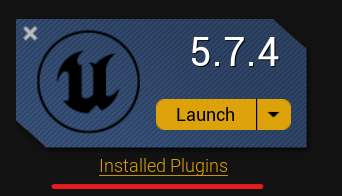
Schritt 1: Installierte Plugins oeffnen
Finden Sie im Epic Games Launcher Ihre Engine-Version und klicken Sie auf Installed Plugins darunter.
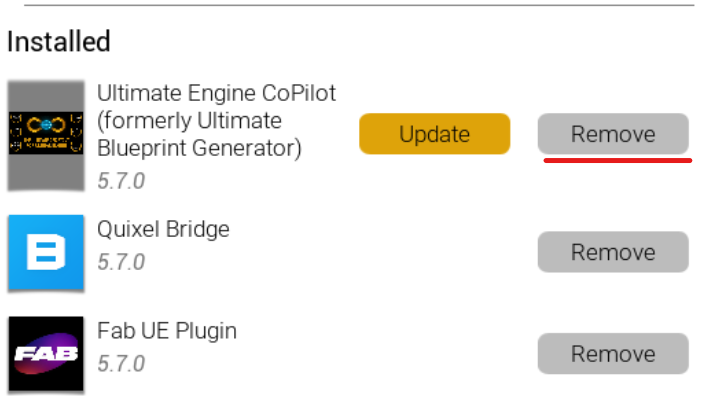
Schritt 2: Plugin entfernen
Finden Sie Ultimate Engine CoPilot in der Liste und klicken Sie auf die Schaltflaeche Remove.
Schritt 3: Neu installieren
Gehen Sie nach dem Entfernen zurueck zu Ihrer FAB-Bibliothek, finden Sie das Plugin und klicken Sie auf Install to Engine, um eine neue Kopie zu installieren. Waehlen Sie die Engine-Version aus, auf der Sie installieren moechten.
Wichtige Hinweise
- Das Entfernen des Plugins hat keinen Einfluss auf Ihre Lizenz. Ihre Aktivierung bleibt bestehen.
- Ihr Gespraechsverlauf und der KI-Speicher werden im
Saved/-Ordner Ihres Projekts gespeichert und bleiben nach der Deinstallation erhalten. - Wenn Sie die Engine-Version wechseln (z.B. von 5.6 auf 5.7), entfernen Sie zuerst die alte Version und installieren Sie dann die neue.