Premiers pas
Premiers pas
V1 Documentation - Under Heavy Rework. Some sections may be incomplete. For the latest info, check the FAB listing or Discord.
Installation
- Achetez le plugin sur le FAB Marketplace
- Dans le lanceur Epic Games, allez dans votre bibliothèque et installez le plugin pour votre version d’Unreal Engine (5.5, 5.6 ou 5.7)
- Ouvrez votre projet UE, allez dans Edit > Plugins, recherchez “Ultimate Engine Copilot” et activez-le
- Redémarrez l’éditeur lorsque demandé
Activation de la licence
Au premier lancement, une fenêtre d’accueil/activation apparaît. Vous avez deux options d’activation :
Achat sur le FAB Marketplace
- Sélectionnez l’onglet “FAB Marketplace”
- Entrez l’email associé à votre compte FAB
- Entrez votre identifiant de commande FAB (commence par “A” suivi de 16 chiffres, disponible dans votre email de confirmation d’achat FAB)
- Cliquez sur “Submit Order”
- Attendez la vérification (généralement moins de 5 minutes). Le plugin vérifie automatiquement
Clé de licence
- Sélectionnez l’onglet “Website Purchase”
- Entrez votre clé de licence (format : XXXXX-XXXXX-XXXXX-XXXXX)
- Cliquez sur “Activate License”
Une fois activé, le plugin est lié à votre machine. L’activation persiste entre les projets et les redémarrages de l’éditeur.
Premier lancement
Après l’activation, la fenêtre du plugin s’ouvre depuis Window > Ultimate Engine Copilot (ou l’icône de la barre d’outils).
L’interface principale comporte plusieurs vues accessibles depuis la barre latérale gauche :
- Blueprint Architect - Le chat IA principal pour générer et modifier des Blueprints et des assets
- Project Scanner - Indexer et analyser l’ensemble de votre projet avec l’IA
- Learn - Arbre de compétences, cours, succès et tutoriels
- Settings - Configuration du fournisseur IA, apparence, voix et plus encore
Démarrage rapide
- Le plugin est livré avec une utilisation IA gratuite prête à l’emploi. Aucune clé API nécessaire pour commencer.
- Ouvrez la vue Blueprint Architect
- Tapez une invite comme “Créer un personnage en troisième personne avec un système de mouvement et de santé”
- L’IA exécutera des outils pour créer le Blueprint, ajouter des composants, des variables et câbler la logique
Versions du moteur prises en charge
- Unreal Engine 5.5
- Unreal Engine 5.6
- Unreal Engine 5.7
Plateformes prises en charge
- Windows
- macOS
- Linux
Le plugin fonctionne uniquement dans l’éditeur et n’est pas inclus dans les builds packagés.
Mettre a jour le Plugin
Mise a jour via FAB / Epic Games Launcher
- Ouvrez le Epic Games Launcher
- Allez dans votre Bibliotheque
- Si une mise a jour est disponible, vous verrez un bouton “Update” a cote du plugin
- Cliquez sur Update et attendez la fin du telechargement
- Redemarrez Unreal Engine pour charger la nouvelle version
Mises a jour Cloud (Automatiques)
Les fichiers de prompts IA, la documentation des outils et les configurations des fournisseurs se mettent a jour automatiquement depuis le cloud. Vous n’avez pas besoin de reinstaller le plugin pour obtenir ces mises a jour - elles se synchronisent en arriere-plan lorsque le plugin se charge.
Verification de Version
Vous pouvez voir la version actuelle de votre plugin dans Settings > Updates. Cet onglet affiche egalement l’etat des mises a jour des ressources cloud.
Desinstaller et Reinstaller le Plugin
Si vous devez supprimer ou reinstaller le plugin (par exemple, pour reparer une installation corrompue ou changer de version du moteur) :
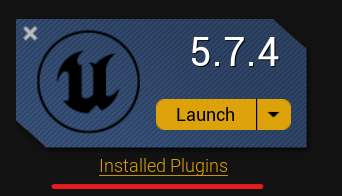
Etape 1 : Ouvrir les Plugins Installes
Dans le Epic Games Launcher, trouvez votre version du moteur et cliquez sur Installed Plugins en dessous.
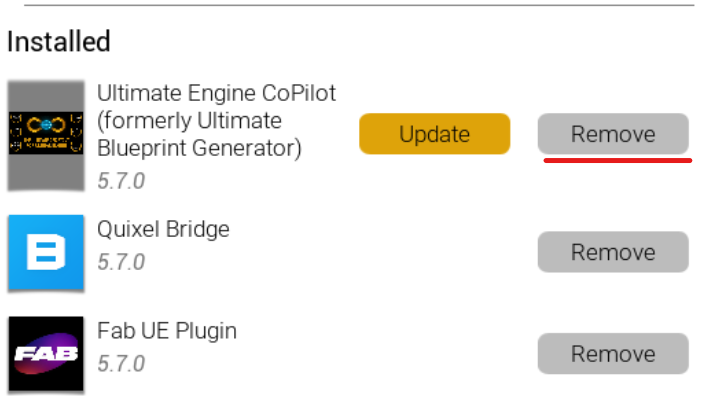
Etape 2 : Supprimer le Plugin
Trouvez Ultimate Engine CoPilot dans la liste et cliquez sur le bouton Remove.
Etape 3 : Reinstaller
Apres la suppression, retournez dans votre Bibliotheque FAB, trouvez le plugin et cliquez sur Install to Engine pour reinstaller une copie neuve. Selectionnez la version du moteur sur laquelle vous souhaitez l’installer.
Notes Importantes
- La suppression du plugin n’affecte pas votre licence. Votre activation sera conservee.
- Votre historique de conversations et la memoire de l’IA sont stockes dans le dossier
Saved/de votre projet et resteront apres la desinstallation. - Si vous changez de version du moteur (par exemple, de 5.6 a 5.7), supprimez d’abord l’ancienne version, puis installez la nouvelle.