Per Iniziare
Per Iniziare
V1 Documentation - Under Heavy Rework. Some sections may be incomplete. For the latest info, check the FAB listing or Discord.
Installazione
- Acquista il plugin dal FAB Marketplace
- Nel Launcher di Epic Games, vai nella tua Libreria e installa il plugin per la tua versione di Unreal Engine (5.5, 5.6 o 5.7)
- Apri il tuo progetto UE5, vai su Edit > Plugins, cerca “Ultimate Engine Copilot” e abilitalo
- Riavvia l’editor quando richiesto
Attivazione della Licenza
Al primo avvio, appare una finestra di benvenuto/attivazione. Hai due percorsi di attivazione:
Acquisto su FAB Marketplace
- Seleziona la scheda “FAB Marketplace”
- Inserisci l’email associata al tuo account FAB
- Inserisci il tuo FAB Order ID (inizia con “A” seguito da 16 cifre, presente nell’email di conferma acquisto FAB)
- Clicca “Submit Order”
- Attendi la verifica (solitamente meno di 5 minuti). Il plugin controlla automaticamente
Chiave di Licenza
- Seleziona la scheda “Website Purchase”
- Inserisci la tua chiave di licenza (formato: XXXXX-XXXXX-XXXXX-XXXXX)
- Clicca “Activate License”
Una volta attivato, il plugin e associato alla tua macchina. L’attivazione persiste tra i progetti e i riavvii dell’editor.
Primo Avvio
Dopo l’attivazione, la finestra del plugin si apre da Window > Ultimate Engine Copilot (o dall’icona nella barra degli strumenti).
L’interfaccia principale ha diverse viste accessibili dalla barra laterale sinistra:
- Blueprint Architect - La chat AI principale per generare e modificare Blueprint e asset
- Project Scanner - Indicizza e analizza l’intero progetto con l’AI
- Learn - Albero delle competenze, corsi, achievement e tutorial
- Settings - Configurazione del provider AI, aspetto, voce e altro
Avvio Rapido
- Il plugin include utilizzo AI gratuito pronto all’uso. Nessuna API key necessaria per iniziare.
- Apri la vista Blueprint Architect
- Scrivi un prompt come “Crea un personaggio in terza persona con movimento e un sistema di salute”
- L’AI eseguira strumenti per creare il Blueprint, aggiungere componenti, variabili e collegare la logica
Versioni del Motore Supportate
- Unreal Engine 5.5
- Unreal Engine 5.6
- Unreal Engine 5.7
Piattaforme Supportate
- Windows
- macOS
- Linux
Il plugin funziona solo nell’Editor e non viene incluso nelle build pacchettizzate.
Aggiornare il Plugin
Aggiornamento tramite FAB / Epic Games Launcher
- Apri il Epic Games Launcher
- Vai nella tua Libreria
- Se e disponibile un aggiornamento, vedrai un pulsante “Update” accanto al plugin
- Clicca su Update e attendi il completamento del download
- Riavvia Unreal Engine per caricare la nuova versione
Aggiornamenti Cloud (Automatici)
I file dei prompt AI, la documentazione degli strumenti e le configurazioni dei provider si aggiornano automaticamente dal cloud. Non e necessario reinstallare il plugin per ottenere questi aggiornamenti: si sincronizzano in background quando il plugin viene caricato.
Verifica della Versione
Puoi vedere la versione attuale del tuo plugin in Settings > Updates. Questa scheda mostra anche lo stato degli aggiornamenti delle risorse cloud.
Disinstallare e Reinstallare il Plugin
Se hai bisogno di rimuovere o reinstallare il plugin (ad esempio, per riparare un’installazione corrotta o cambiare versione del motore):
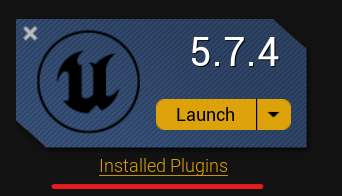
Passaggio 1: Aprire i Plugin Installati
Nel Epic Games Launcher, trova la tua versione del motore e clicca su Installed Plugins sotto di essa.
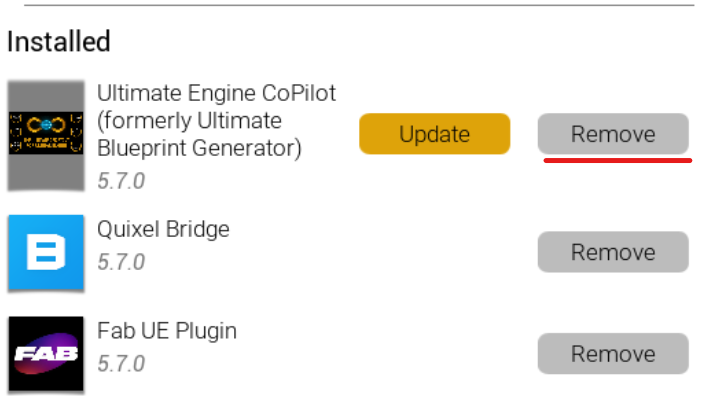
Passaggio 2: Rimuovere il Plugin
Trova Ultimate Engine CoPilot nella lista e clicca sul pulsante Remove.
Passaggio 3: Reinstallare
Dopo la rimozione, torna alla tua Libreria FAB, trova il plugin e clicca su Install to Engine per reinstallare una copia pulita. Seleziona la versione del motore su cui desideri installarlo.
Note Importanti
- La rimozione del plugin non influisce sulla tua licenza. La tua attivazione verra mantenuta.
- La cronologia delle conversazioni e la memoria dell’AI sono archiviate nella cartella
Saved/del tuo progetto e rimarranno dopo la disinstallazione. - Se stai cambiando versione del motore (ad esempio, da 5.6 a 5.7), rimuovi prima la vecchia versione, poi installa quella nuova.