Aan de Slag
Aan de Slag
V1 Documentation - Under Heavy Rework. Some sections may be incomplete. For the latest info, check the FAB listing or Discord.
Installatie
- Koop de plugin via de FAB Marketplace
- Open de Epic Games Launcher, ga naar je Bibliotheek en installeer de plugin voor je Unreal Engine versie (5.5, 5.6 of 5.7)
- Open je UE5-project, ga naar Edit > Plugins, zoek naar “Ultimate Engine Copilot” en schakel het in
- Herstart de editor wanneer daarom gevraagd wordt
Licentieactivering
Bij de eerste start verschijnt een welkom-/activeringsvenster. Je hebt twee activeringsmogelijkheden:
FAB Marketplace Aankoop
- Selecteer het “FAB Marketplace” tabblad
- Voer het e-mailadres in dat gekoppeld is aan je FAB-account
- Voer je FAB Order ID in (begint met “A” gevolgd door 16 cijfers, te vinden in je FAB-aankoopbevestigingsmail)
- Klik op “Submit Order”
- Wacht op verificatie (meestal minder dan 5 minuten). De plugin controleert automatisch
Licentiesleutel
- Selecteer het “Website Purchase” tabblad
- Voer je licentiesleutel in (formaat: XXXXX-XXXXX-XXXXX-XXXXX)
- Klik op “Activate License”
Na activering is de plugin gekoppeld aan je machine. De activering blijft behouden over projecten en editor-herstarts heen.
Eerste Start
Na activering opent het pluginvenster via Window > Ultimate Engine Copilot (of het werkbalkpictogram).
De hoofdinterface heeft meerdere weergaven, toegankelijk via de linkerzijbalk:
- Blueprint Architect - De hoofd-AI-chat voor het genereren en aanpassen van Blueprints en assets
- Project Scanner - Indexeer en analyseer je hele project met AI
- Learn - Vaardigheidsboom, cursussen, prestaties en tutorials
- Settings - AI-providerconfiguratie, uiterlijk, spraak en meer
Snelstart
- De plugin wordt geleverd met gratis AI-gebruik direct uit de doos. Geen API-sleutel nodig om te beginnen.
- Open de Blueprint Architect weergave
- Typ een prompt zoals “Create a third person character with movement and a health system”
- De AI voert tools uit om de Blueprint te maken, componenten, variabelen en logica toe te voegen
Ondersteunde Engine-versies
- Unreal Engine 5.5
- Unreal Engine 5.6
- Unreal Engine 5.7
Ondersteunde Platformen
- Windows
- macOS
- Linux
De plugin is alleen voor de Editor en wordt niet meegeleverd met verpakte builds.
De Plugin Bijwerken
Bijwerken via FAB / Epic Games Launcher
- Open de Epic Games Launcher
- Ga naar je Bibliotheek
- Als er een update beschikbaar is, zie je een “Update”-knop naast de plugin
- Klik op Update en wacht tot de download voltooid is
- Herstart Unreal Engine om de nieuwe versie te laden
Cloud Updates (Automatisch)
AI-promptbestanden, tool-documentatie en providerconfiguraties worden automatisch bijgewerkt vanuit de cloud. Je hoeft de plugin niet opnieuw te installeren om deze updates te ontvangen - ze worden op de achtergrond gesynchroniseerd wanneer de plugin wordt geladen.
Versiecontrole
Je kunt je huidige pluginversie bekijken in Settings > Updates. Dit tabblad toont ook de status van cloud-asset-updates.
De Plugin Verwijderen en Opnieuw Installeren
Als je de plugin moet verwijderen of opnieuw moet installeren (bijvoorbeeld om een beschadigde installatie te herstellen of van engine-versie te wisselen):
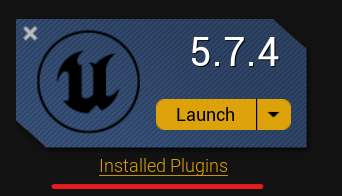
Stap 1: Geinstalleerde Plugins Openen
Zoek in de Epic Games Launcher je engine-versie en klik op Installed Plugins eronder.
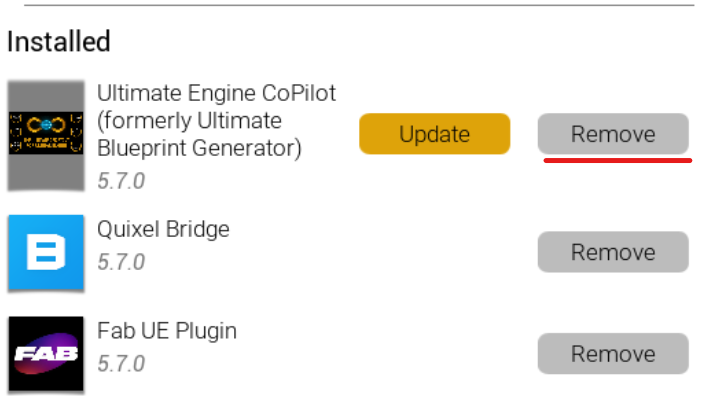
Stap 2: De Plugin Verwijderen
Zoek Ultimate Engine CoPilot in de lijst en klik op de knop Remove.
Stap 3: Opnieuw Installeren
Ga na het verwijderen terug naar je FAB-Bibliotheek, zoek de plugin en klik op Install to Engine om een nieuwe kopie te installeren. Selecteer de engine-versie waarop je wilt installeren.
Belangrijke Opmerkingen
- Het verwijderen van de plugin heeft geen invloed op je licentie. Je activering blijft behouden.
- Je gespreksgeschiedenis en AI-geheugen worden opgeslagen in de
Saved/-map van je project en blijven bewaard na het verwijderen. - Als je van engine-versie wisselt (bijvoorbeeld van 5.6 naar 5.7), verwijder dan eerst de oude versie en installeer daarna de nieuwe.