Pierwsze kroki
Pierwsze kroki
V1 Documentation - Under Heavy Rework. Some sections may be incomplete. For the latest info, check the FAB listing or Discord.
Instalacja
- Kup wtyczkę na FAB Marketplace
- W Epic Games Launcher przejdź do Biblioteki i zainstaluj wtyczkę dla swojej wersji Unreal Engine (5.5, 5.6 lub 5.7)
- Otwórz projekt UE5, przejdź do Edit > Plugins, wyszukaj “Ultimate Engine Copilot” i włącz wtyczkę
- Uruchom ponownie edytor po wyświetleniu monitu
Aktywacja licencji
Przy pierwszym uruchomieniu pojawia się okno powitalne/aktywacji. Masz dwie ścieżki aktywacji:
Zakup na FAB Marketplace
- Wybierz zakładkę “FAB Marketplace”
- Wpisz adres e-mail powiązany z Twoim kontem FAB
- Wpisz swój FAB Order ID (zaczyna się od “A”, po którym następuje 16 cyfr, znajdziesz go w mailu potwierdzającym zakup na FAB)
- Kliknij “Submit Order”
- Poczekaj na weryfikację (zwykle poniżej 5 minut). Wtyczka sprawdza automatycznie
Klucz licencyjny
- Wybierz zakładkę “Website Purchase”
- Wpisz swój klucz licencyjny (format: XXXXX-XXXXX-XXXXX-XXXXX)
- Kliknij “Activate License”
Po aktywacji wtyczka jest przypisana do Twojego komputera. Aktywacja jest zachowywana między projektami i po ponownym uruchomieniu edytora.
Pierwsze uruchomienie
Po aktywacji okno wtyczki otwiera się z menu Window > Ultimate Engine Copilot (lub ikona na pasku narzędzi).
Główny interfejs ma kilka widoków dostępnych z lewego panelu bocznego:
- Blueprint Architect - Główny czat AI do generowania i modyfikowania Blueprint oraz zasobów
- Project Scanner - Indeksowanie i analiza całego projektu z pomocą AI
- Learn - Drzewko umiejętności, kursy, osiągnięcia i samouczki
- Settings - Konfiguracja dostawcy AI, wygląd, głos i więcej
Szybki start
- Wtyczka zawiera darmowe użycie AI od razu po instalacji. Nie potrzebujesz klucza API, aby zacząć.
- Otwórz widok Blueprint Architect
- Wpisz prompt, np. “Stwórz postać trzeciej osoby z ruchem i systemem zdrowia”
- AI wykona narzędzia, aby utworzyć Blueprint, dodać komponenty, zmienne i połączyć logikę
Obsługiwane wersje silnika
- Unreal Engine 5.5
- Unreal Engine 5.6
- Unreal Engine 5.7
Obsługiwane platformy
- Windows
- macOS
- Linux
Wtyczka działa wyłącznie w edytorze i nie jest dołączana do spakowanych buildów.
Aktualizacja wtyczki
Aktualizacja przez FAB / Epic Games Launcher
- Otwórz Epic Games Launcher
- Przejdź do swojej Biblioteki
- Jeśli dostępna jest aktualizacja, zobaczysz przycisk “Update” obok wtyczki
- Kliknij Update i poczekaj na zakończenie pobierania
- Uruchom ponownie Unreal Engine, aby załadować nową wersję
Aktualizacje z chmury (automatyczne)
Pliki promptów AI, dokumentacja narzędzi i konfiguracje dostawców aktualizują się automatycznie z chmury. Nie musisz ponownie instalować wtyczki, aby otrzymać te aktualizacje - synchronizują się w tle podczas ładowania wtyczki.
Sprawdzanie wersji
Aktualną wersję wtyczki możesz sprawdzić w Settings > Updates. Ta zakładka pokazuje również status aktualizacji zasobów z chmury.
Odinstalowanie i ponowna instalacja wtyczki
Jeśli musisz usunąć lub ponownie zainstalować wtyczkę (np. aby naprawić uszkodzoną instalację lub zmienić wersję silnika):
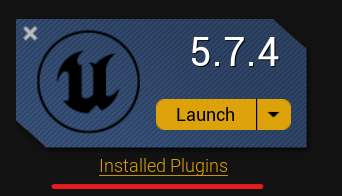
Krok 1: Otwórz zainstalowane wtyczki
W Epic Games Launcher znajdź swoją wersję silnika i kliknij Installed Plugins pod nią.
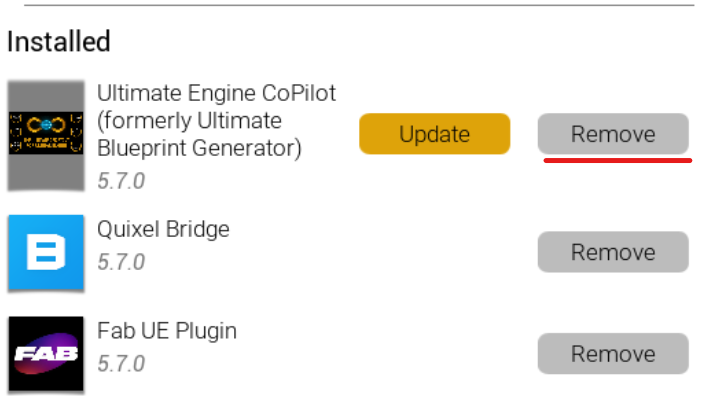
Krok 2: Usuń wtyczkę
Znajdź Ultimate Engine CoPilot na liście i kliknij przycisk Remove.
Krok 3: Zainstaluj ponownie
Po usunięciu wróć do swojej Biblioteki FAB, znajdź wtyczkę i kliknij Install to Engine, aby zainstalować nową kopię. Wybierz wersję silnika, na którą chcesz zainstalować.
Ważne uwagi
- Usunięcie wtyczki nie wpływa na Twoją licencję. Aktywacja zostanie zachowana.
- Historia rozmów i pamięć AI są przechowywane w folderze
Saved/Twojego projektu i pozostaną po odinstalowaniu. - Jeśli zmieniasz wersję silnika (np. z 5.6 na 5.7), najpierw usuń starą wersję, a następnie zainstaluj nową.